eXport-it android UPnP/HTTP Client/Server

isang application Android na pagbabahagi ng file para sa video, audio, mga imahe at ebooks
Sa linya ng pamagat, mayroon ka sa tuktok ang pangalan ng server at ang URL upang ma-access sa server na ito gamit ang HTTP. Binibigyan gamit ang URL na ito sa isang Web browser default na home page, ang isang listahan ng lahat ng mga file na-export ng server. Sa linya pamagat ibaba, ikaw ay may panlabas na URL upang gamitin kung ikaw ay konektado sa Internet sa pamamagitan ng isang ADSL router na may "port aliasing". Sa una ang mga panlabas na port alias ay nakatakda sa zero, at ikaw ay hindi naa-access sa pamamagitan ng isang Internet Gateway. Kung babaguhin mo ang halagang ito sa isang numero sa pagitan ng 1024 at 65535, ang server ay subukang i-set up ito sa pamamagitan ng UPnP may isang oras na arkila ng 24 na oras. Hindi ako sigurado ito ay gumagana sa lahat ng gateway Internet.
Huwag mag-atubiling mag-ulat ng mga problema (sa pamamagitan ng email) dokumentado sa XML pagtatanghal teksto ng iyong Internet Gateway. Kung UPnp ay hindi gumagana, maaari mong i-configure ang iyong router manu-mano gaya ng ipinaliwanag sa ibaba.
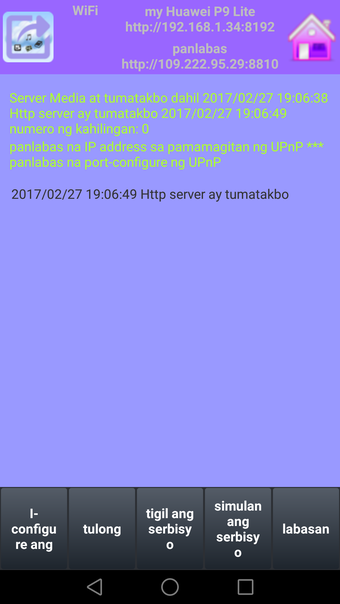
Kapag nagsimula ka eXport-it application server, awtomatikong ito magsimula ng isang mahabang tumatakbo ang serbisyo UPnP kabilang ang media at mga server ng HTTP. Ay nagbibigay ng isang maliit na icon sa Android desktop serbisyong ito kapag tumatakbo. Sa pamamagitan ng default, ang lahat ng iyong mga file ng video, audio, imahe at libro ay nai-export. Upang makakuha ng mga listahan ng file ng hanggang sa petsa, isang mediascanner maaaring mahihingi sa server startup, dahil Update Android lamang nito ang mga file na media database kapag mga system file ay naka-mount. Ang prosesong pag-scan ay maaaring maging mahaba kung mayroon kang malaking SD card na may maraming maraming mga file. May option (tinatawag lamang "scan") permit upang paganahin o huwag paganahin ang tampok na ito upang maiwasan ang mahabang pagkaantala sa start-up ang server.
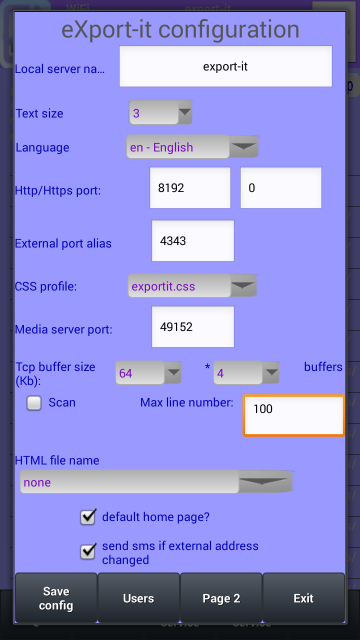
Ang default na pangalan ng server ay "eXport-it", ngunit kung mayroon kang higit sa isang server sa isang Wifi network, mukha itong mas mahusay na baguhin ng hindi bababa sa isa sa mga pangalan.
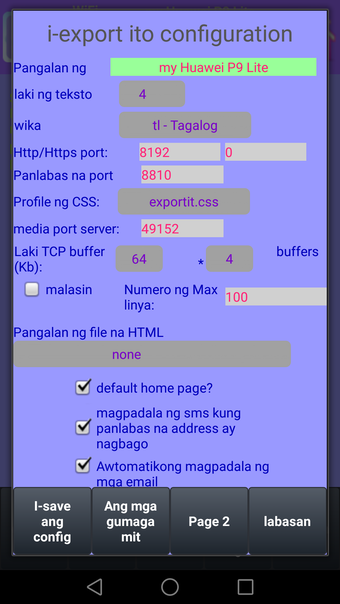
Gamit ang window dialog configuration, maaari mong baguhin ang laki ng font set sa pamamagitan ng default upang iakma ito depende sa iyong screen density at dimensyon: 1 ay para sa 8sp laki ng character, 2 para sa 10sp, ... hanggang 6 para sa 18sp. "0" ay hindi natukoy (dapat itong bigyan 10sp). Laki ng teksto na ito ay ginagamit para sa lahat ng eXport-it bintana kabilang ang tulong.
Mayroon ka ring pagpipilian upang baguhin ang default na wika (kinuha mula sa set-up ng sistema kung ang wika ay kilala sa pamamagitan ng eXport-it), ngunit ito ay hindi lubos na dynamic, dapat mong i-save ang config at bumalik sa server pangunahing window upang itakda epektibo ang pagbabago. Tulad ng para sa iba pang mga pagbabago, isang stop at pagsisimula ng serbisyo ay kinakailangan upang iakma ang mga web page at mga mensahe upang ang mga bagong setting ng wika.
Mukhang mas mahusay na upang magtakda ng isang tunay na pangalan ng server kaysa upang panatilihin ang mga default. Maaari mo ring iangkop ang mga numero ng port sa kung ano ang gusto mo, ang media server port ay maaaring maging "0" (pansandali) ngunit Mas gusto ko upang tukuyin ang isa para sa pag-debug layunin. Alias Ang ay depende sa configuration ng iyong router ADSL at kung nais mong i-publish ang iyong mga file sa isang pampublikong internet o hindi.
Ang "number max linya" parameter permit upang limitahan ang bilang ng mga linya sa listahan ng file, paghahati sa kabuuang listahan sa mas maliit na mga elemento, upang maiwasan ang pag-scroll ng Masyadong malaki ang listahan. Ang halagang ito ay inilapat din sa Web pahina.
Kapag ang server ay makapagsimula, ito ay tumatakbo sa background bilang isang serbisyo ng Android, na nagpapakita ng mga icon ng abiso sa android status bar. Ang serbisyo na ito ay naglalaman ng iba't ibang mga programa: ang media server gamit nito UPnP Direktoryo ng Nilalaman Server at isang maliit na UPnP Connection Manager, at ang HTTP server. Ang parehong ay kinakailangan at tumatakbo sa maibigay ang serbisyo sa mga kliyente.
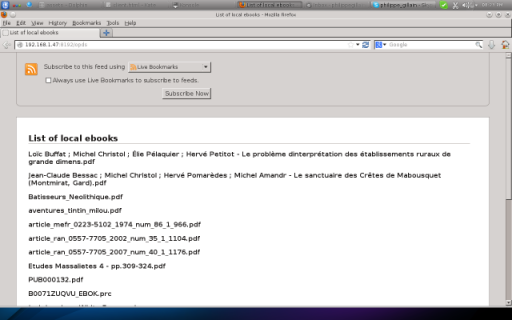
Tinukoy ng HTTP server sa startup ng isang paunang "home page" kung saan ang isang listahan lamang (isang table) sa mga file na na-export sa pamamagitan ng server na ito, ang unang hanay ng mga pahintulot upang i-play (HTTP get) ang file, ang pangalawang (HTTP post na ito sa binary mode) upang i-download ito. Bilang karagdagan, ang HTTP server ay may isang napaka-simpleng OPDS catalog para sa mga lokal na aklat (ito catalog ay lamang ng isang listahan ng mga napiling file, walang buod ng aklat o impormasyon tungkol sa mga may-akda) ...
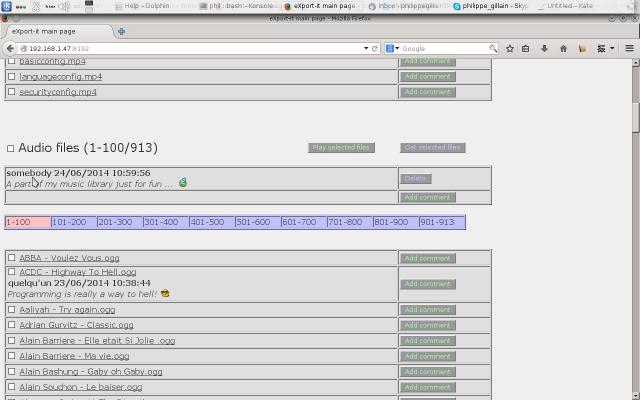
Para sa pagkontrol ng server, maaari mong gamitin ang eXport-it client o isang Web browser na tumuturo ito sa URL na ibinigay sa unang pahina ng mga "server" na window, isang bagay tulad ng
//192.168.1.47:8192. Para sa pag-check sa OPDS catalog, dapat mong gamitin ang parehong URL pero may "/opds" (//192.168.1.47:8192/opds), o mula sa Internet ang "panlabas" URL
kung ang iyong ADSL router ay naka-configure para sa "pagpapasa ng port".
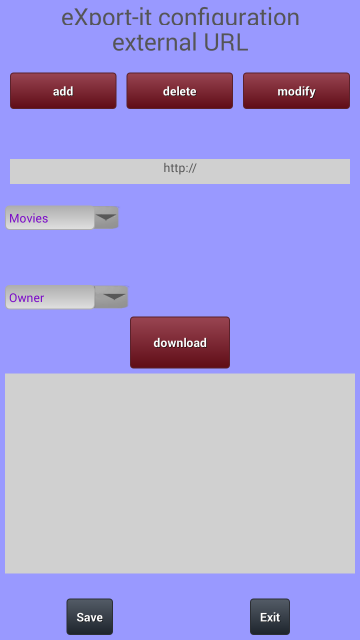
Maaari kang magdagdag ng mga remote file sa iyong lokal na listahan ng file kung alam mo ang URL na tumuturo sa resource. Nangangailangan ng Remote na paggamit ng file access network, pagkatapos ay maaari itong gagana lamang kung mayroon kang access sa Internet at kapag ang mga remote server ay tumatakbo.
Sa kasalukuyan lamang ng direktang URL sa media file ay suportado (URL na may buong pangalan ng file). Sa pamamagitan ng sample, maaari mong idagdag ang video /files/basicconfig.mp4 pagsusulat lamang ang URL na ito sa patlang ng input, at pag-click sa pindutan ng "magdagdag ng", sa wakas ay pag-save nito. O maaari kang magdagdag ng mga file na audio tulad /files/Music1.mp3. Ang dialog window ExternalUrl ay magagamit sa configuration page2, o pag-click sa icon exportit kapag ikaw ay nasa WiFi network.
Pampublikong mga video sa YouTube ay maaaring maging baldado ang pagbibigay ng isang URL tulad //www.youtube.com/watch?v=3f7l-Z4NF70 o //youtube.com/3f7l-Z4NF70 kung saan 3f7l-Z4NF70 ang ID ng video. Gamitin ang pampublikong video Vimeo ni isang URL tulad //vimeo.com/71853736.
Pag-configure ng pagpapasa ng port
Parameter na ito ay para lamang sa mga tao gamit ang isang home network (Wifi) na may isang router na nakakonekta sa Internet. Ito ay hindi ginagamit kapag gumagamit ng mga mobile network (kung ang mga parameter ay naka-code na ito ay ginagamit lamang kapag ang aparato ay nakakonekta sa Wifi network).
Ang Internet gateway ay may hindi bababa sa isang panlabas na IP address at isa sa Wifi network at marahil pa rin ng isa o higit sa ethernet. Ang configuration ng pagpapasa ng port sa isang router ay dynamic at hindi kunin ang mga serbisyo. Mayroon kang lamang upang magdagdag ng isang alyas sa isang table. Ginagamit ng bawat application hindi bababa sa isang numero ng port (mas mababa sa 65,535). Kung ang numero ng port na gusto mo ay naka-natukoy na mayroon kang gamitin lamang ng isa pang.
eXport-it tulad ng lahat ng HTTP server, ginagamit ng TCP protocol. Ang default na port numero ng ginamit sa pamamagitan ng HTTP server ay 8192 para sa HTTP at 8193 para sa HTTPS ngunit maaari kang baguhin ang mga bilang na ito sa configuration. Kung itinakda mo ang HTTPS port bilang zero, ang protocol na ito ay hindi pinagana.
Sa aking router, na tinukoy ko na may pangalang "HTTP2" isang panlabas na numero ng port ng 8080 na ipasa sa 192.168.1.47 (ang IP address ng aking Android tablet sa Wifi network) na may port 8192, at may pangalan na "exportit" ang port 4343 na ipasa sa 192.168.1.47 at port 8193.
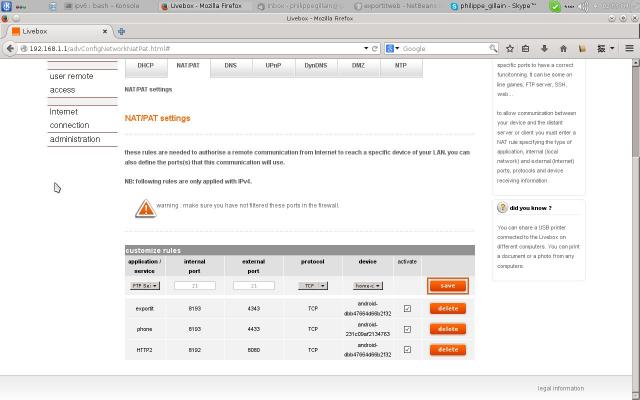
Kapag nais ko na ang eXport-it server upang ma-access mula sa Internet, mayroon akong upang i-configure ang "number Panlabas na port" sa configuration, upang maging 4343. Ito Pinahihintulutan upang awtomatikong i-configure ang isang panlabas na Pahina ng HTML gamit ang panlabas na mga IP address at ang alias na port number 4343.
Upang huwag paganahin ang remote na paggamit ng iyong web page, kailangan mong reconfigure lamang sa server na may isang "panlabas na port number" ng zero at sa pahinang HTML ay naka-configure may maling numero ng port at hindi nagagamit. Sa katunayan lahat ng mga kahilingan na ipinadala sa labas upang 4343 ay ipapasa sa server HTTPS sa port 8193, pero ang server ay magpapadala bumalik sa pahina ng pag-login sa mga URL na tumuturo sa port 8193 kung saan ay HINDI naa-access sa Internet. Maaari mong makita ang mga kahilingan na ito sa iyong HTTP log sa window eXport-it server. Bilang karagdagan, ang iyong panlabas na IP address ay, sa karamihan ng mga kaso, binago araw-araw.
Kung nais mong gamitin ang simpleng HTTP sa paglipas ng Internet upang makakuha ng mas mahusay na pagtatanghal kaysa sa HTTPS ngunit walang seguridad, mayroon kang i-set lamang ang HTTPS port sa zero, at ang "panlabas na numero ng port" upang maging 8080. iwasan mong i-configure ang router napakadalas na may tulad na isang configuration.
Madaling sinusubukan ang iyong port pagpasa configuration
Maaari mong subukan ang setting na ito mula sa iyong Wifi network gamit ang isang pampublikong Web proxy na may javascript support tulad www.faceofliberty.com, upang kumonekta sa iyong panlabas na URL sa iyong panlabas na IP address at port alias ...
Maaari mong sa pamamagitan ng ganitong paraan, subukan ang mga pag-login at suriin ang lahat ng mga pahina, sa kasamaang-palad ito ay hindi posible upang makinig sa musika, o upang tumingin sa serye ng mga larawan. Tanging direktang pag-click sa file na ito ay kapaki-pakinabang dahil sa Web proxy kapaligiran.