eXportit android UPnP/HTTP klient/server

Aplikace pro Android sdílení souborů pro video, audio, obrázky a knihy
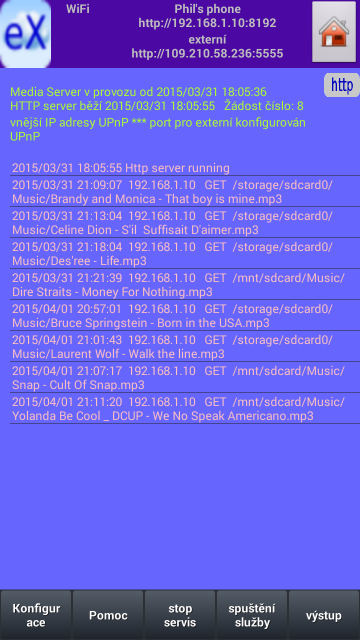
Na titulní řádek, budete mít na vrcholu název serveru a adresu URL pro přístup k tomuto serveru s HTTP. Pomocí tohoto URL pomocí webového prohlížeče dává výchozí domovskou stránku, seznam všech souborů exportovaných serverem. Na titulní řádku dole, máte externí URL použít, pokud jste připojeni k internetu prostřednictvím ADSL router s "portu aliasing". Zpočátku port pro externí alias je nastavena na nulu, a ty nejsou přístupné přes internetový portál. Pokud tuto hodnotu změnit na číslo mezi 1024 a 65535 bude server snažit jej můžete nastavit UPnP s dobou pronájmu 24 hodin. Nejsem si jistý, že to bude fungovat se všemi internetových bran. Neváhejte a zprávy o problémech (e-mailem) zdokumentované s XML prezentační text dle vašeho Internet Gateway. Pokud standard UPnP nefunguje, můžete si nastavit router ručně, jak je popsáno níže.
Při spuštění aplikace serveru eXport-it, automaticky se spustí dlouhý běžící UPnP služby, včetně médií a HTTP servery. Tato služba dává malou ikonu na Android ploše při spuštění. Ve výchozím nastavení jsou všechny vaše video, audio, image a eBook soubory jsou exportovány. Chcete-li získat seznam souborů v aktuálním stavu, mediascanner mohou být uplatněny při spuštění serveru, protože Android aktualizuje pouze jeho mediální soubory databáze, pokud jsou namontovány souborové systémy. Tento proces skenování může být dlouho, pokud máte velké SD karty s mnoha mnoha soubory. Možnost (nazvaný jednoduše "skenování") umožňuje povolit nebo zakázat tuto funkci, aby se zabránilo dlouhé prodlevě na serveru start-up.
Výchozí název serveru je "eXport-it", ale pokud máte více než jeden server na síti WiFi, vypadá to lépe změnit alespoň jeden z názvů.
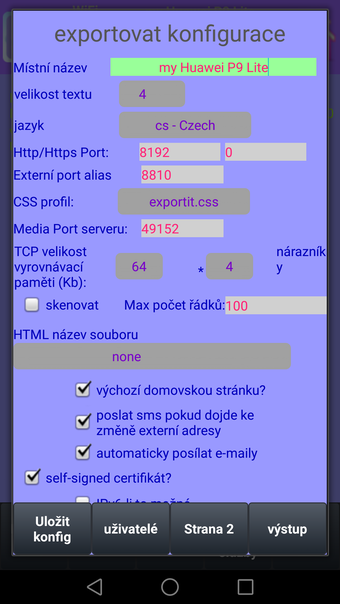
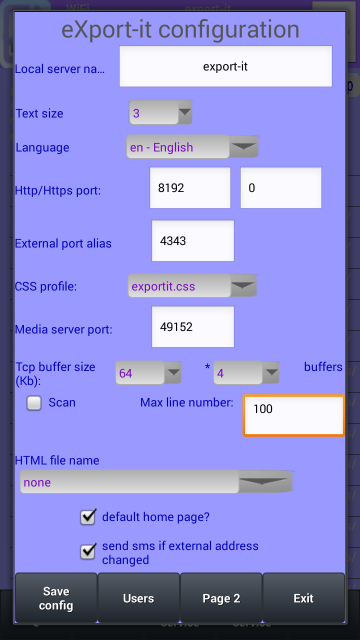
S oknem dialogu konfigurace, můžete změnit velikost písma nastavenou ve výchozím nastavení jej přizpůsobit v závislosti na hustotě obrazovky a rozměr: 1 je pro 8SP velikosti znaku, 2 pro 10SP, ... až 6 pro 18SP. "0" je definován (to by mělo dát 10SP). Tato velikost textu se používá pro všechna okna eXport-it včetně pomoci.
Můžete také volba změnit výchozí jazyk (převzato z nastavení systému-up-li jazyk je známý eXport-it), ale to není zcela dynamický, musíte uložit konfiguraci a vrátit se do hlavního okna serveru nastavit změnu efektivní. Co se týče dalších změn, je nutné zastavit a znovu spustit služby přizpůsobit webové stránky a zprávy k novému nastavení jazyka.
Vypadá to lépe nastavit skutečný název serveru, než aby se výchozí nastavení. Můžete také přizpůsobit čísla portů na to, co chcete, port media server může být "0" (pomíjivé), ale já dávám přednost definovat jeden pro ladění účel. Alias závisí na ADSL konfiguraci směrovače a chcete-li publikovat soubory na veřejném internetu, nebo ne.
"Číslo max. linka" umožňuje parametrů pro omezení počtu řádků v seznamu souborů, rozdělení celkového seznamu v menších prvků, aby se zabránilo posouvání příliš velký seznam. Tato hodnota je také aplikován na webové stránce.
Po spuštění serveru, běží na pozadí jako služba pro Android, ukazuje ikona oznámení na android stavovém řádku. Tato služba obsahuje různé programy: media server s UPnP Directory Content Server a malé UPnP Connection Manager a HTTP serveru. Oba jsou povinné a běží poskytovat služby klientům.
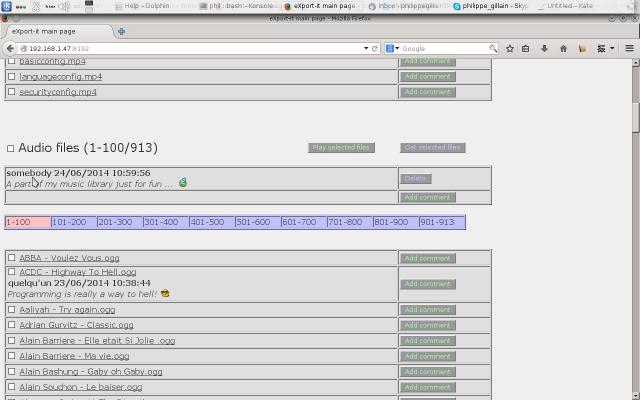
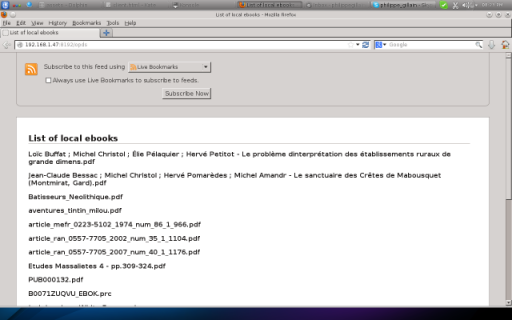
HTTP server definuje při spuštění počáteční "domovskou stránku", který jen seznam (tabulka) ze souborů exportovaných na tomto serveru, prvních povolení sloupců hrát (HTTP GET) souboru, druhý (HTTP příspěvek v binárním režimu) ji stáhnout, třetí sloupec obsahuje v textovém režimu, URL souboru (pro kopírování / minulosti při přípravě své vlastní HTML stránku). Kromě toho, HTTP server má velmi jednoduchý katalog OPDS pro místní knihy (toto zboží je pouze seznam vybraných souborů, není tam žádný shrnutí knihy nebo informace o autorovi) ...
Pro ovládání serveru, můžete použít klienta eXport-it nebo webový prohlížeč ukazuje to na adresu URL, jak je uvedeno na první straně okna "server",
něco jako //192.168.1.47:8192. Pro kontrolu katalog OPDS, musíte použít stejnou adresu URL, ale s "/opds" (//192.168.1.47:8192/opds), nebo z internetu,
"externí" URL, pokud váš ADSL router je nakonfigurován pro "portu aliasing ".
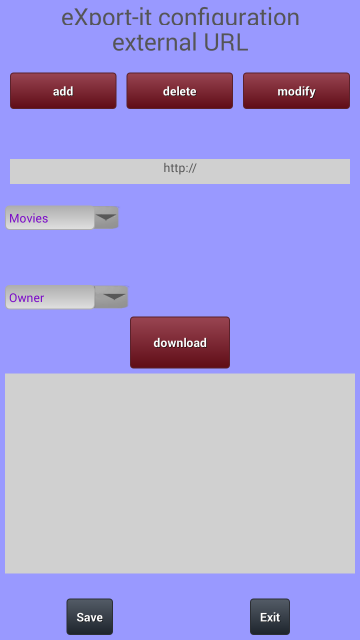
Můžete přidat vzdálené soubory s místními seznamy souborů, pokud víte, že adresu URL ukazující na zdroj. Vzdálené použití soubor vyžaduje přístup k síti, pak to může fungovat pouze tehdy, pokud máte přístup k internetu, a při spuštění vzdáleného serveru.
V současné době pouze přímé URL adresy na mediální soubory jsou podporovány (URL s plným názvem souboru). Do vzorku, můžete přidat video /files/basicconfig.mp4 jen psaní tuto adresu URL do vstupního pole, a kliknutím na tlačítko "Add", nakonec uložení. Nebo můžete přidávat zvukové soubory jako /files/Music1.mp3. Dialogové okno ExternalUrl je k dispozici na konfigurační Page2, nebo kliknutím na ikonu export-it, když jste na WiFi síti.
Veřejné YouTube videa lze použít dávat URL, jako je //www.youtube.com/watch?v=3f7l-Z4NF70 nebo //youtube.com/3f7l-Z4NF70 kde 3f7l-Z4NF70 je video ID. Veřejná videa Vimeo je používat URL jako //vimeo.com/71853736.
Konfigurace přesměrování portů
Tento parametr je určen pouze pro lidí, kteří používají doma (Wifi) síti s routerem připojeným k Internetu. Nepoužívá se při používání mobilní sítě (v případě, že parametr je kódován se používá pouze tehdy, když je zařízení připojeno k síti Wi-Fi).
Internetová brána má alespoň jednu externí IP adresu a jeden na Wifi síti a možná ještě jeden, nebo více na ethernet. Konfigurace přesměrování portů na routeru je dynamická a nepřerušuje službu. Musíte jen přidat alias v tabulce. Každá aplikace používá alespoň jedno číslo portu (méně než 65535). Pokud číslo portu byste chtěli je již definován budete prostě muset použít další.
eXport-it jako všechny servery HTTP používá protokol TCP. Výchozí čísla portu používané tímto serverem HTTP jsou 8192 pro HTTP a 8193 pro HTTPS, ale můžete změnit tato čísla v konfiguraci. Pokud nastavíte HTTPS port jako nula, tento protokol je zakázán.
Na mém routeru jsem definována s názvem "HTTP2" Číslo externího portu 8080, aby předal na 192.168.1.47 (IP adresa mého Android tablet na Wifi sítě) s portem 8192 a s názvem "exportit" port 4343, aby předal na 192.168.1.47 a port 8193.
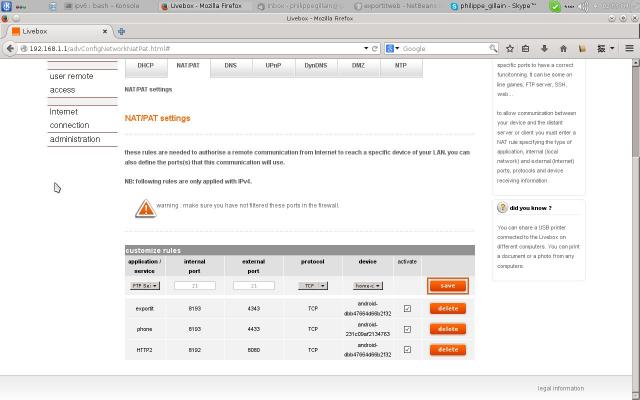
Když chci, aby server eXport-it být přístupné z internetu, musím nastavit "číslo externího portu" v konfiguraci, aby bylo 4343. To umožňuje automaticky nakonfigurovat externí HTML stránky s externí IP adresou a toto číslo alias portu 4343.
Chcete-li zakázat vzdálenou použití vaší webové stránky, budete prostě muset překonfigurovat bude nakonfigurován server s "Číslo externího portu" na nulu a HTML stránky s několika špatným portu a není použitelný. Ve skutečnosti jsou všechny žádosti odeslané externě na 4343 předána serveru HTTPS na portu 8193, ale server pošle zpět na přihlašovací stránku s URL směřující na port 8193, který není přístupný na internetu. Můžete vidět tyto požadavky v protokolu HTTP v okně serveru eXport-it. Kromě toho, vaše externí IP adresa, ve většině případů mění každý den.
Chcete-li použít jednoduchý HTTP přes internet dostat lepší výsledky, než s HTTPS, ale bez zabezpečení, musíte jen nastavit HTTPS portu na nulu, a "číslo externího portu" za 8080. Vyhnete nakonfigurovat router často s takovou konfigurací.
Snadno se snaží konfiguraci přesměrování portů
Toto nastavení z vaší síti WiFi můžete testovat pomocí veřejného webového serveru proxy s podporou JavaScriptu jako www.faceofliberty.com, se připojit k externímu URL s externím IP adresu a port alias ...
Můžete tímto způsobem otestovat přihlášení a nechte si zobrazit všechny stránky, bohužel to není možné poslouchat hudbu nebo se dívat na sérii snímků. Pouze přímé klikne na soubory jsou použitelné kvůli webového serveru proxy prostředí.