eXport-it Android UPnP/HTTP Client/Server

o aplicatie Android de partajare de fișiere de video, audio, imagini și ebooks
Pornirea serverului
Pe linia din titlu, aveți pe partea de sus numele serverului și URL-ul pentru a accesa acest server cu HTTP. Folosind această adresă URL cu un browser Web dă pagina de start implicit, o listă cu toate fișierele exportate de server. In partea de jos linie din titlu, aveți URL-ul extern pentru a utiliza dacă sunteți conectat la Internet printr-un router ADSL cu "aliasing port". Inițial alias port extern este setată la zero, iar tu nu sunt accesibile prin intermediul unui gateway Internet. Dacă schimbați această valoare a unui număr între 1024 și 65535, serverul va încerca să-l înființat de UPnP cu un timp de contract de leasing de 24 de ore. Eu nu sunt sigur că va lucra cu toate gateway de Internet.
Nu ezitați să raporteze probleme (prin e-mail), documentate cu prezentarea textul XML de Internet Gateway. Dacă UPnP nu funcționează, puteți configura router-ul manual după cum este explicat mai jos.
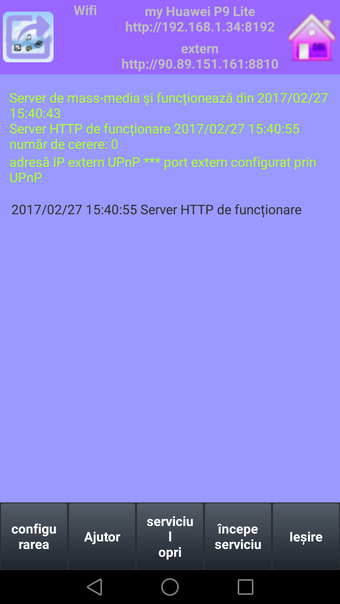
Atunci când veți începe aplicație server eXport-it, acesta pornește automat un serviciu UPnP de lungă durată, inclusiv mass-media și servere HTTP. Acest serviciu oferă un mic icon pe desktop Android atunci când rulează. În mod implicit, toate video, audio, de imagine și de carte electronică fișierele sunt exportate. Pentru a obține liste de fișiere de până la data, un mediascanner poate fi invocată la pornire sistem, pentru că Android actualizează doar baza sa de date de fișiere media, atunci când sistemele de fișiere sunt montate. Acest proces de scanare poate fi mult timp dacă aveți carduri SD mari, cu multe, multe fișiere. O opțiune (numită pur și simplu "scanare"), permise pentru a activa sau dezactiva această funcție pentru a evita întârzierea prelungită la server de start-up.
Numele serverului implicit este "eXport-it", dar dacă aveți mai mult de un server pe o rețea Wi-Fi, se pare mai bine să schimbe cel puțin unul dintre numele.
Faceți clic pe butonul Configurare:
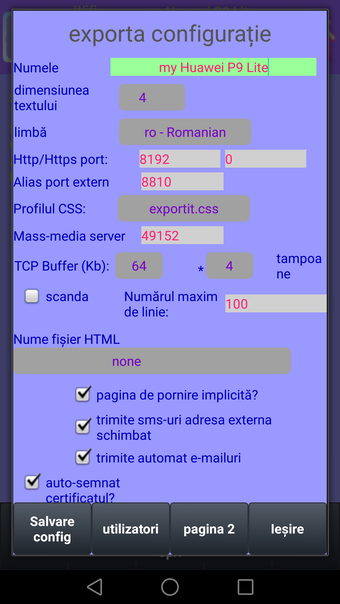
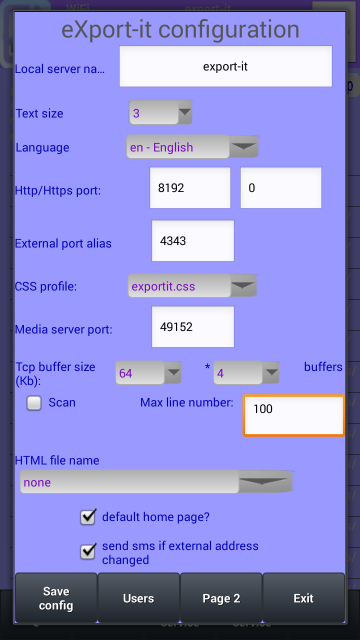
Cu fereastra de dialog de configurare, puteți modifica dimensiunea fontului setat implicit pentru ao adapta în funcție de densitatea ecran și dimensiuni: 1 este de dimensiunea caracterelor 8SP, 2 pentru 10sp, ... până la 6 pentru 18sp. "0" este nedefinit (aceasta ar trebui să dea 10sp). Această dimensiune de text este folosit pentru toate ferestrele eXport-it, inclusiv ajutorul.
De asemenea, aveți posibilitatea de a schimba limba implicită (luate de la sistemul de set-up în cazul în care limba este cunoscută de eXport-it), dar aceasta nu este în totalitate dinamic, trebuie să salvați de configurare și a reveni la fereastra principală de server pentru a seta schimbarea eficiente. Ca și pentru alte modificări, este necesară o oprire și pornire a serviciului de a se adapta paginile web și mesajele de setarea de limbă nou.
Se pare mai bine pentru a stabili un nume de server adevărat decât pentru a menține implicit. Vă puteți adapta, de asemenea, numerele de port pentru ceea ce vrei, portul de server media poate fi "0" (efemere), dar eu prefer să definească unul pentru depanare scop. Alias depinde de configurația router ADSL și, dacă doriți să publicați fișierele de pe Internet publice sau nu.
"Numărul maxim linie" permisele de parametri pentru a limita numărul de linii în liste de fișiere, divizarea lista totală în elemente mai mici, pentru a evita derularea o listă prea mare. Această valoare este, de asemenea, aplicată pe pagina Web.
În fundal (serviciu de lungă durată)
Atunci când este pornit serverul, se rulează în fundal ca un serviciu de Android, care arată o pictogramă de notificare de pe bara de stare android. Acest serviciu conține diferite programe: serverul media cu ei UPnP Directory Content Server și un mic UPnP Connection Manager, iar serverul HTTP. Ambele sunt necesare în sus și să fie difuzate pentru a oferi servicii clientilor.
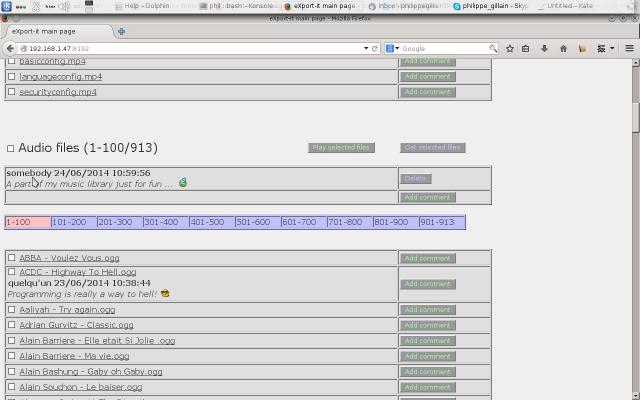
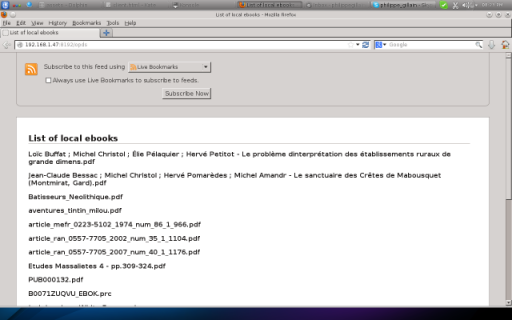
Serverul HTTP definește la pornire o "de start, initiala", care initial doar o listă (un tabel) a fișierelor exportate prin acest server, primele permise de coloană pentru a juca (HTTP GET) dosar, cea de a doua (postul HTTP în mod binar) să-l descărcați, a treia coloană dă în modul text, URL-ul fișierului (pentru copiere / peste asta atunci când se pregătește pagina dvs. HTML propriu). În plus, serverul HTTP are un catalog foarte simplu OPDS pentru eBooks locale (acest catalog este doar o listă a fișierelor selectate, nu există nici un rezumat al cărții sau informații despre autor) ...
Pentru controlul server, puteți folosi clientul eXport-it sau un browser Web îndreptat-o la URL-ul, așa cum figurează în prima pagină a ferestrei "server", ceva de genul //192.168.1.47:8192. Pentru verificarea catalogul OPDS, trebuie să utilizați aceeași adresă URL, dar cu "/opds" (//192.168.1.47:8192/opds), sau de la Internet URL-ul "extern" în cazul în care router-ul ADSL este configurat pentru "aliasing de port ".
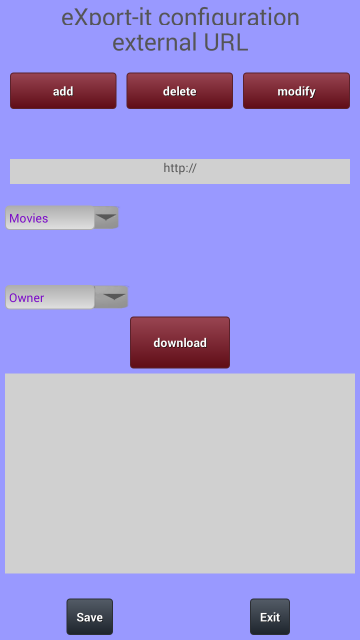
Puteți adăuga fișiere la distanță la listele de fișiere locale dacă știți URL-ul indică spre resursa. Utilizarea de fișiere la distanță necesită acces la rețea, atunci se poate lucra numai dacă aveți acces la Internet și când serverul de la distanță funcționează.
În prezent, doar URL-uri directe către fișiere media sunt acceptate (URL cu numele de fișier complet). Prin probă, puteți adăuga video /files/basicconfig.mp4 scriu doar acest URL în câmpul de introducere, și făcând clic pe butonul "adauga", în cele din urmă de economisire. Sau puteți adăuga fișiere audio ca /files/Music1.mp3. Fereastra de dialog ExternalUrl este disponibil pe Pagina 2 configurație, sau clic pe pictograma exportit atunci când sunteți în rețeaua WiFi.
YouTube videoclipuri publice pot fi suprasolicitat da un URL ca //www.youtube.com/watch?v=3f7l-Z4NF70 sau //youtube.com/3f7l-Z4NF70 unde 3f7l-Z4NF70 este ID-ul video. Videoclipuri Vimeo lui publice utiliza o adresă URL ca //vimeo.com/71853736.
Configurarea port forwarding
Acest parametru este doar pentru persoanele care folosesc o casa de rețea (Wi-Fi), cu un router conectat la Internet. Nu este folosit atunci când se utilizează rețeaua mobilă (dacă parametrul este codat este folosit numai atunci când dispozitivul este conectat la rețea Wi-Fi).
Un portal de Internet are cel puțin o adresă IP externă și una pe rețeaua Wi-Fi și, probabil, încă una sau mai multe pe ethernet. Configurația de port forwarding pe un router este dinamic și nu taie serviciul. Trebuie doar să adăugați un alias într-un tabel. Fiecare aplicație utilizează cel puțin un număr de port (mai puțin de 65535). În cazul în care numărul de port-ai dorit este deja definit, trebuie doar să utilizați un alt.
eXport-it ca toate serverele HTTP, foloseste protocolul TCP. Numerele de port implicite folosite de acest server HTTP sunt 8192 pentru HTTP și HTTPS pentru 8193, dar se poate modifica aceste numere în configurația. Dacă setați portul HTTPS zero, acest protocol este dezactivată.
Pe router-ul meu, am definit cu numele "HTTP2" un număr de port extern de 8080 de a transmite la 192.168.1.47 (adresa IP a comprimat meu Android pe rețeaua Wi-Fi), cu port 8192, și cu numele "exportit" portul 4343 a transmite la 192.168.1.47 și portul 8193.
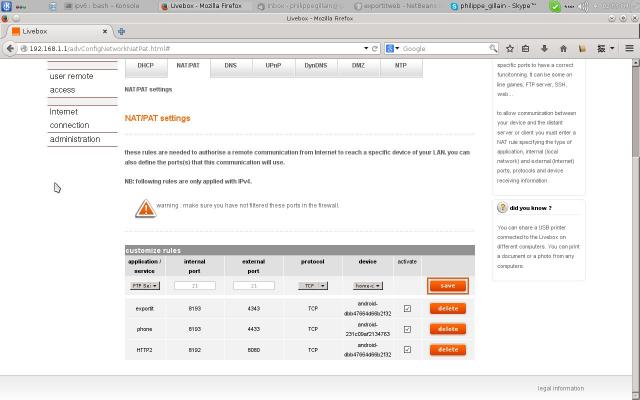
Când vreau ca serverul eXport-it să fie accesibil de pe Internet, trebuie să configurați "numărul de port extern", în configurația, să fie 4343. Acest lucru permite de a configura automat un HTML extern Page cu adresa IP externă și acest număr de port alias 4343.
Pentru a dezactiva utilizarea la distanță de pagina de web, trebuie doar să reconfigurați serverul cu un "număr de port extern" de la zero și a paginii HTML va fi configurat cu un număr de port greșit și nu ușor de utilizat. De fapt, toate cererile trimise extern pentru 4343 sunt transmise la server HTTPS pe portul 8193, dar serverul va trimite înapoi la pagina de conectare cu URL-uri ce indică spre portul 8193 care nu este accesibil pe Internet. Puteți vedea aceste solicitări în jurnalul de HTTP pe fereastra de server eXport-it. În plus, adresa de IP extern este, în cele mai multe cazuri, au schimbat în fiecare zi.
Dacă doriți să utilizați HTTP simplu de pe Internet pentru a obține performanțe mai bune decât cu HTTPS, dar fără securitate, trebuie doar să setați portul HTTPS la zero, și "numărul de port extern" pentru a fi 8080. Puteți evita să configurați router-ul de foarte multe ori cu o astfel de configuratie.
încercând cu ușurință configurația portul de expediere
Puteți testa această setare din rețea Wi-Fi utilizând un proxy Web publice cu javascript suport cum ar fi www.faceofliberty.com, pentru a se conecta la URL-ul extern cu extern adresa IP și portul aliasul ...
Aveți posibilitatea de acest fel, testa conectare și verificați toate paginile, din păcate, nu este posibil să asculte muzică sau să se uite la serii de imagini. Doar clicurile directe pe fișiere sunt utilizabile din cauza mediului proxy web.