eXport-it android UPnP/HTTP Client/Server

een Android-file sharing applicatie voor video, audio, afbeeldingen en ebooks
U moet een URL gebruiken zoals vermeld op de eXport-it server venster ofwel de lokale server (op het netwerk Wifi) URL aan de linkerkant van het venster "server", of het externe ip adres URL aan de rechterkant.
Met behulp van eenvoudige HTTP, u moet een pagina te krijgen zoals hier beneden, een lijst van alle geëxporteerde bestanden.
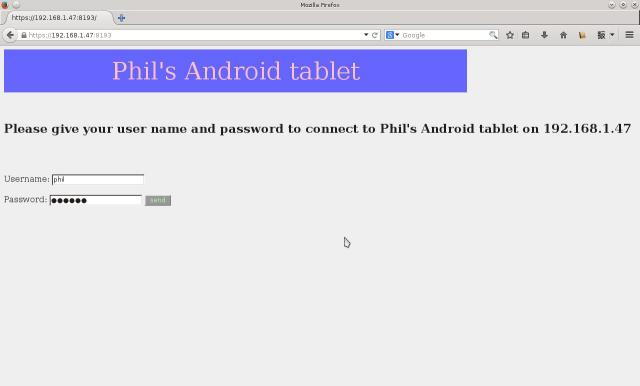
Als u ten minste een gebruiker te definiëren in de configuratie van de server voordat het, moet u uw gebruikersnaam en wachtwoord te geven aan te sluiten op de server. Omdat we gebruik maken van HTTPS, worden deze tekstvelden versleuteld verstuurd (sterke) via het netwerk.
Wilt u later terug te komen om deze login pagina wanneer u de applicatie, je hoeft alleen in te voeren
de eenvoudige URL die verwijst naar de HTTPS-server in uw browser, iets als https://111.22.33.44:8193
en dan kun je weer inloggen. Er is geen login en logout pagina, maar u bent uitgelogd na 10 minuten zonder gebruik.
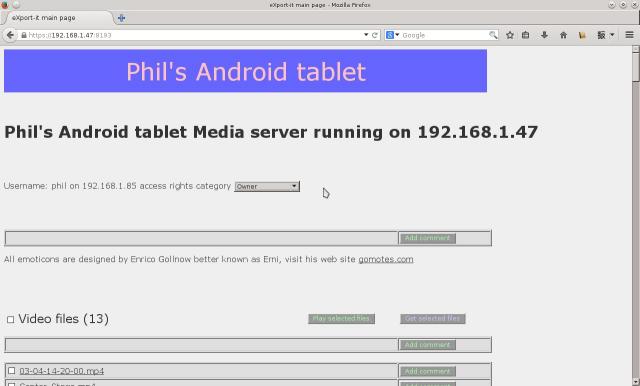
Tot slot krijg je de HTML-pagina met de lijst van de geëxporteerde gegevens bestanden. Als u de verificatie-procedure (en alleen in dit geval) gebruikt, deze lijst is afhankelijk van de categorie die voor de gebruikersnaam die u gebruikt. Als u worden beschouwd als een "Eigenaar", je krijgen dezelfde HTML-pagina dan met eenvoudige HTTP zonder authenticatie. Uw lijst is korter als uw gebruikersnaam maakt deel uit van een van de twee andere categorieën.
Als een gebruiker toegang tot meer dan een categorie, een drop down lijst toelaat om van de ene naar de andere heeft.
Het ziet er goed om de dossiers met betrekking tot hetzelfde onderwerp samen te stellen.
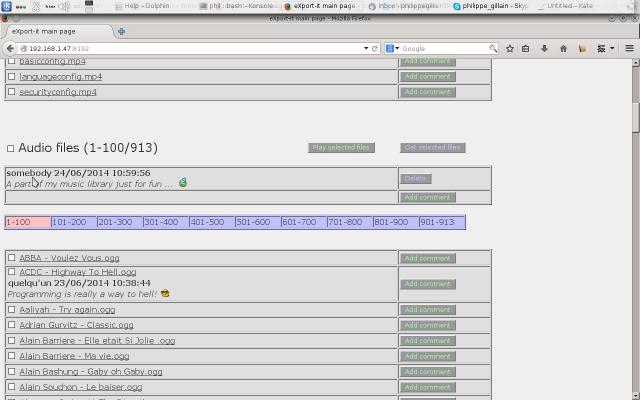
Op deze webpagina kunt u direct op een bestand, dan zal de standaardinstelling van uw browser
zal worden gebruikt, door sample video plugin kan worden gebruikt. De andere manier bestaat over het gebruik van de checkbox
om bestanden te selecteren vervolgens te klikken op de knop "Play" op de top van de lijst, en een Javacript met
HTML5 instructie zal worden uitgevoerd. We hebben de beperkingen van HML5 op de browser die u gebruikt.
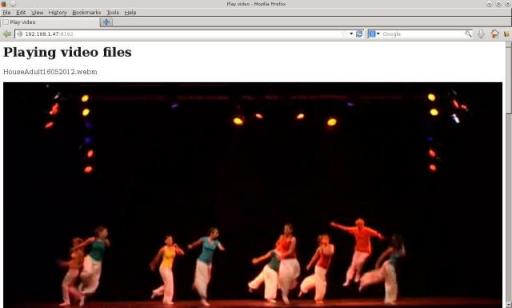
In dit beeld de eerste video van een selectie van drie dossiers wordt gespeeld. Wij maken gebruik van een HTML5 video-element op Firefox.
Het bestand moet een WebM, een MP4 H.264, of een ogg-videobestand.
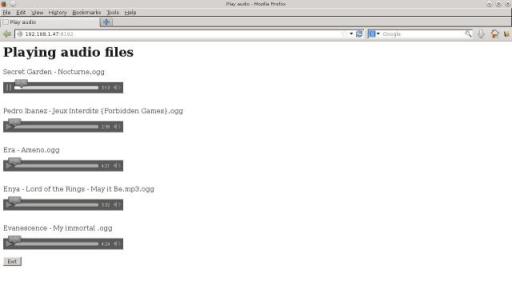
Je hebt dezelfde soort beperking bij het selecteren van een lijst met nummers. Firefox en Opera ondersteunen
alleen ogg bestanden, mijn huidige Chrome-versie ondersteunt nog steeds .mp3 naast .ogg.
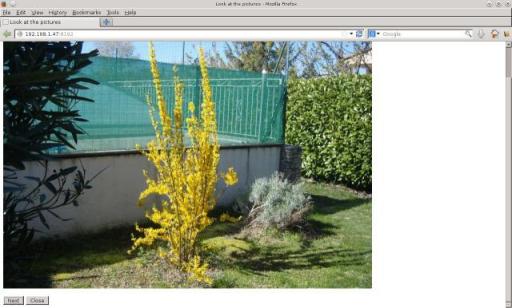
U kunt ook kijken naar een lijst met foto's (jpeg, gif en png).
Foto's worden gedurende 3 seconden.
U kunt pauzeren gewoon te klikken in het midden, klik links of rechts van de afbeelding om achteruit of vooruit te gaan.
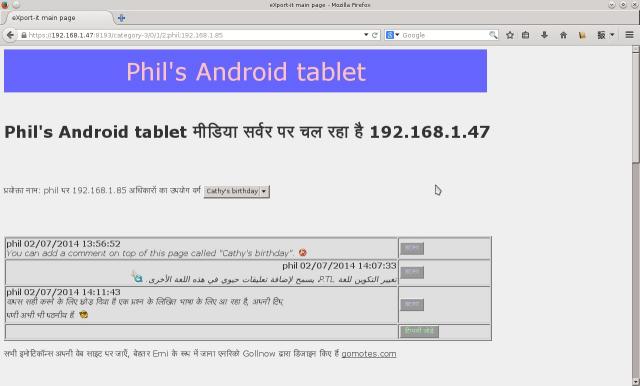
Je kunt schrijven aan de bovenkant van de pagina dus per categorie, dan kunt u ook commentaar plaatsen per groep bestanden zoals video, audio, .. Tot slot heeft u de mogelijkheid om reacties per bestand toe te voegen.
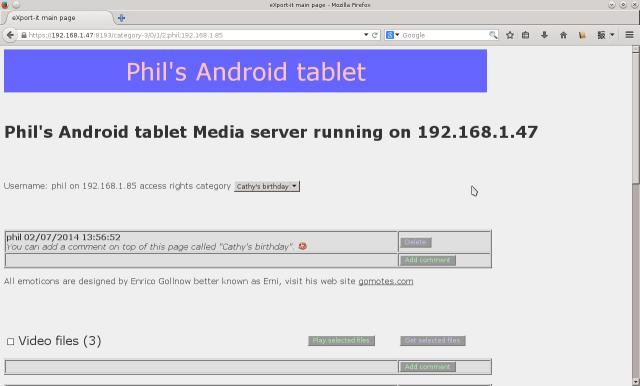
Alleen de schrijver van een reactie en de leden van de categorie "eigenaar" kan een reactie te verwijderen.
Bij het gebruik van simpele HTTP op het Wifi-netwerk, is er geen verificatie en alle gebruikers worden beschouwd als beheerders, kunnen ze alle reacties te verwijderen.
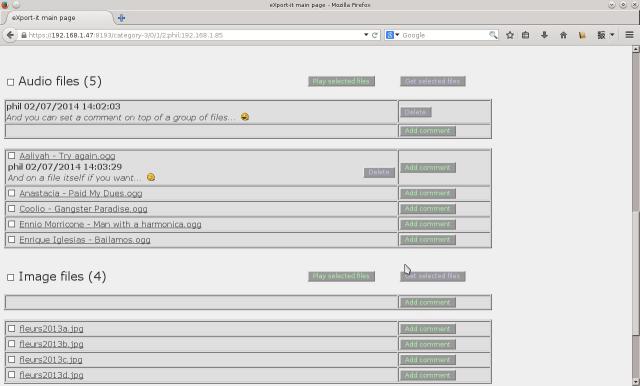
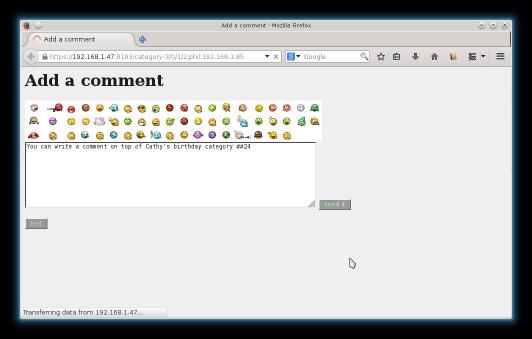
U kunt emoticons invoegen bij cursor bij het schrijven van een commentaar gewoon te selecteren in de lijst net boven het tekstinvoerveld. Het emoticon wordt niet getoond als een afbeelding in deze pure tekst zone maar net als de index voorafgegaan door twee "#" borden.
Als u wilt kunt u een "links naar rechts" tekst met uw server geconfigureerd in een taal met behulp van deze richting te schrijven en zet dan de server een "rechts naar links" taal voor het schrijven van commentaren in de andere richting. Een reactie neemt de ingestelde taal van de server op het moment dat het is geschreven. De taal van de server kan dynamisch worden gewijzigd.
De opmerkingen die in de categorie "eigenaar" zijn geschreven in alle categorieën, samen met de opmerkingen van die categorie. De eigenaar kan de wereldwijde informatie over wat hij is het delen zonder dat het in alle categorieën herschrijven te bieden.